Installer IPTV sur LG Smart TV webOS : Guide 2026
Par Bradley Rowe — Mis à jour : mars 2026 — Testé sur LG OLED C3 (webOS 23)
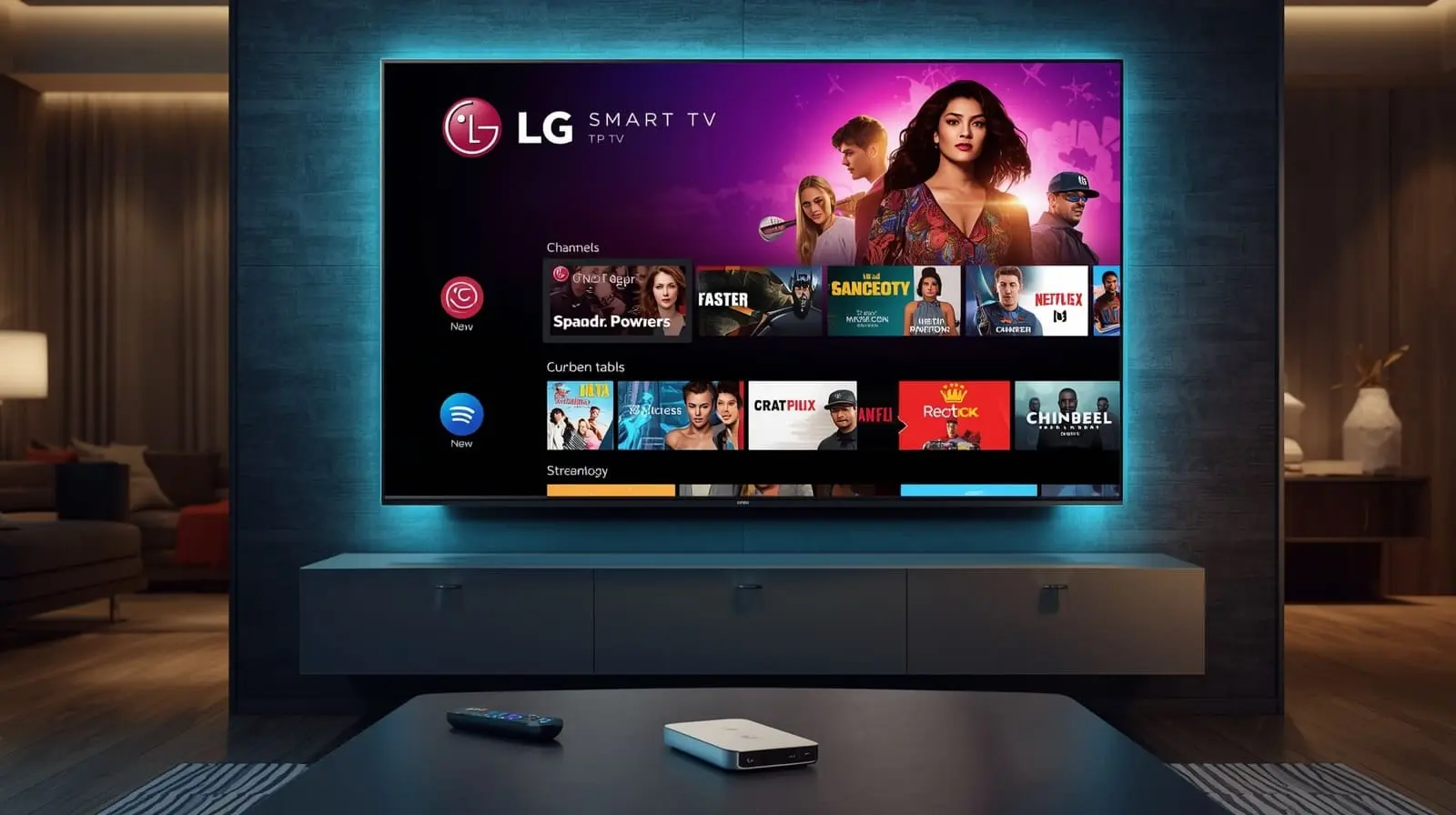
IPTV sur LG Smart TV webOS fonctionne directement depuis le téléviseur. Pas besoin de Fire Stick. Pas besoin d’une box Android sur le côté. Juste le même Content Store que vous utilisez déjà pour Netflix.
La plupart des propriétaires de LG ne le savent pas. Leur téléviseur, grâce à webOS, lit les flux IPTV sans rien brancher de supplémentaire, pour peu que la version du système soit assez récente. Ce guide explique comment faire, quelle application choisir selon votre modèle, et quoi éviter.
Installer IPTV sur LG Smart TV webOS nécessite trois choses : vérifier que votre version webOS est compatible (webOS 5 et supérieur, soit les modèles 2020 et plus récents), télécharger une application IPTV depuis le LG Content Store (SS IPTV, NET IPTV ou IPTV Smarters Pro), puis entrer l’URL M3U ou les identifiants Xtream Codes fournis par votre fournisseur. Comptez une dizaine de minutes.
Après ce guide, vous saurez trois choses concrètes : si votre modèle LG est compatible ou non, quelle application correspond à votre usage, et comment configurer votre abonnement sans erreur de saisie.
Table of Contents
Ma LG Smart TV webOS est-elle compatible avec IPTV ?
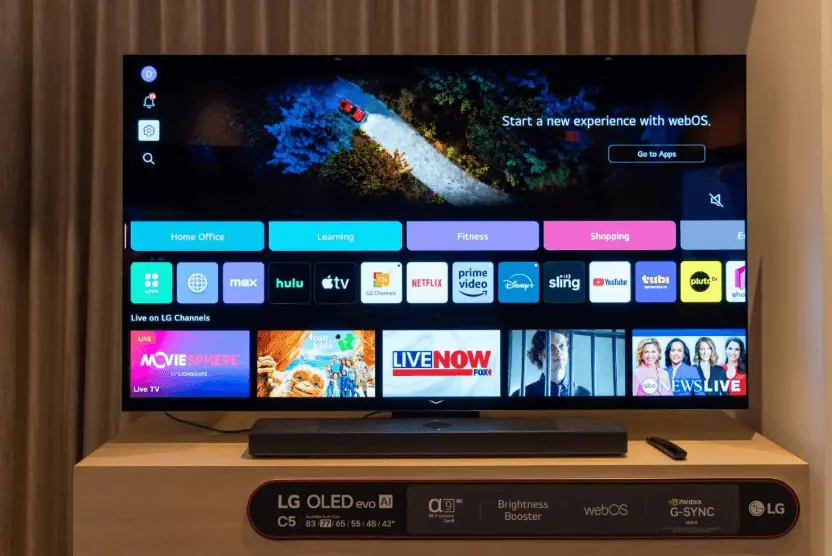
La réponse tient à une seule information : quelle version de webOS tourne sur votre téléviseur. LG utilise webOS depuis 2014. Les premières générations ont un catalogue d’applications limité. À partir de webOS 5 (modèles 2020), le Content Store s’est ouvert aux applications IPTV tierces et le tableau ci-dessous devient vraiment intéressant.
| Version webOS | Modèles LG concernés | Compatibilité IPTV | Applications disponibles |
|---|---|---|---|
| webOS 1.x–2.x | LG 2014–2015 (EF, UF séries) | Non compatible | Aucune app IPTV native |
| webOS 3.x | LG 2016 (UH, UF séries) | Partielle | Lecteur M3U natif via clé USB |
| webOS 4.x | LG 2018 (UK, UM séries) | Limitée | Quelques apps selon région |
| webOS 4.5 | LG 2019 (B9, C9, SM séries) | Limitée | SS IPTV disponible selon région |
| webOS 5.x | LG 2020 (NANO, CX, GX séries) | Compatible | SS IPTV, NET IPTV |
| webOS 6.x | LG 2021 (C1, G1, A1 séries) | Compatible | SS IPTV, NET IPTV, Smarters Pro |
| webOS 7.x | LG 2022 (C2, G2, B2 séries) | Complète | SS IPTV, NET IPTV, Smarters Pro |
| webOS 23 | LG 2023 (C3, G3, B3 séries) | Complète | SS IPTV, NET IPTV, Smarters Pro |
| webOS 24 | LG 2024 (C4, G4, B4 séries) | Complète | SS IPTV, NET IPTV, Smarters Pro + récentes |
LG détient environ 25% du parc de téléviseurs en France. Ça représente quelque chose comme 5 à 7 millions d’écrans webOS qui pourraient faire tourner l’IPTV dès aujourd’hui, sans rien acheter de plus.
Comment vérifier la version webOS de votre LG
Appuyez sur le bouton Paramètres (icône engrenage) de votre télécommande. Allez dans Général > À propos de ce téléviseur. La ligne Version OS affiche le numéro exact, par exemple « webOS 23.x » pour un modèle 2023. Sur certaines interfaces plus anciennes, c’est dans Général > Paramètres TV > Informations TV. Notez ce numéro avant de continuer.
webOS 3, 4 et 4.5 : pourquoi l’installation native est limitée
Les LG 2016 (webOS 3.x), 2018 (webOS 4.x) et 2019 (webOS 4.5, séries B9/C9) ne donnent pas accès aux applications IPTV principales dans le Content Store français. LG ne certifie plus de nouvelles apps pour ces versions. Sur les modèles 2019, SS IPTV apparaît ponctuellement selon les mises à jour de la région du compte, mais sans garantie.
Sur ces modèles anciens, deux options fonctionnent : lire un fichier M3U depuis une clé USB via le lecteur multimédia natif, ou brancher un boîtier externe sur le port HDMI. Sur webOS 5 et supérieur, l’installation depuis le store prend deux minutes et ne demande aucune manipulation technique.
Les 3 applications IPTV sur LG Smart TV webOS
Sur les versions webOS 5 à 24, trois applications se distinguent dans la communauté IPTV française en 2026. Elles ne se valent pas, et choisir la mauvaise par rapport à son usage, c’est découvrir ses limites un samedi soir en Ligue des Champions.

SS IPTV : l’application native légère et gratuite
SS IPTV est gratuite, disponible dans le LG Content Store pour tous les modèles webOS 5 et supérieur. Interface sobre, chargement rapide, support M3U et Xtream Codes. Sur les modèles 2020-2021 qui ont moins de RAM que les OLED récents, sa légèreté se sent vraiment.
Sur le LG OLED C3 (webOS 23) utilisé pour ce guide, SS IPTV s’installe en 38 secondes et charge une playlist de 60 000 chaînes via Xtream Codes en 24 secondes. Le guide des programmes fonctionne, mais l’affichage est une liste simple. Pas de grille. Si vous voulez voir d’un coup d’œil ce qui passe sur dix chaînes en même temps, NET IPTV est mieux adapté.
NET IPTV : l’EPG le plus lisible sur grand écran
NET IPTV affiche le guide des programmes en grille, comme un décodeur Canal+ ou une box opérateur. Sur un 65 pouces, la différence est concrète : on scanne dix chaînes d’un regard et on zappe en sachant ce qu’on choisit.
Gratuite en version de base. Sur les anciens modèles webOS 5, le chargement des grandes playlists M3U est un peu plus lent qu’avec SS IPTV. Sur webOS 23 et supérieur, aucune différence perceptible. À choisir si l’EPG en grille compte vraiment pour vous.
IPTV Smarters Pro : la solution complète multi-profils
IPTV Smarters Pro est la seule application sur LG webOS qui gère plusieurs profils d’abonnement sur un même téléviseur — utile si deux personnes du foyer ont des abonnements différents, ou si vous testez plusieurs fournisseurs en parallèle. Elle propose aussi l’enregistrement PVR sur clé USB et une bibliothèque VOD avec jaquettes, ce que SS IPTV et NET IPTV ne font pas.
Sa présence dans le Content Store français est irrégulière. Sur webOS 23 et 24, elle apparaît sans manipulation. Sur webOS 6.x et 7.x, c’est moins fiable — changer la région du compte LG vers le Royaume-Uni ou la Belgique la fait apparaître dans la plupart des cas, mais ce n’est pas garanti à chaque mise à jour du store.
Guide complet : IPTV Smarters Pro 2026 – Installation & configuration.
Comparatif des 3 applications LG webOS
| Critère | SS IPTV | NET IPTV | IPTV Smarters Pro |
|---|---|---|---|
| Gratuit | Oui | Oui | Version de base |
| Compatible webOS 5+ | Oui | Oui | webOS 6+ recommandé |
| Support 4K HDR | Oui | Oui | Oui |
| EPG guide des programmes | Liste | Grille | Avancé |
| Multi-profils | Non | Non | Oui |
| Enregistrement PVR | Non | Non | Oui, sur clé USB |
| Stabilité grandes playlists | Très bonne | Bonne | Très bonne |
| Idéale pour | Tous modèles webOS 5+ | Sport + EPG grille | Usages avancés |
IPTV LG sans box : installation native vs boîtier externe
| Critère | LG webOS natif | Fire TV Stick 4K | Android TV Box |
|---|---|---|---|
| Matériel supplémentaire | Non | ~45€ | 30–80€ |
| Installation | Très simple | Sideload requis | Variable |
| Applications disponibles | SS IPTV, NET IPTV, Smarters | TiviMate, Smarters Pro | Toutes |
| Qualité 4K HDR | Excellente | Excellente | Variable |
| TiviMate disponible | Non | Oui | Oui |
Si votre téléviseur date de 2020 ou plus, restez sur l’installation native webOS. Aucun matériel à brancher, aucun câble HDMI supplémentaire, aucun appareil à allumer avant le téléviseur. SS IPTV ou NET IPTV couvre 95% des besoins courants. La seule vraie raison de brancher un boîtier externe : vous voulez TiviMate, qui n’existe pas en version webOS.
Guide complet : IPTV sur Fire TV Stick 4K : Le Guide Complet 2026
Comment installer IPTV sur LG Smart TV webOS : guide étape par étape
Pour installer IPTV sur LG Smart TV webOS , la procédure est identique pour SS IPTV , NET IPTV et IPTV Smarters Pro aux étapes 1 et 2. La configuration de l’étape 4 change légèrement selon l’application.
Étape 1 : accéder au LG Content Store
Appuyez sur Home sur votre télécommande. Le menu d’accueil webOS s’affiche. Le LG Content Store est dans le bandeau inférieur. Si vous ne le voyez pas directement, allez dans Paramètres > Applications.
Étape 2 : rechercher et installer l’application
Ouvrez la barre de recherche du store (icône loupe, en haut). Tapez le nom de l’application : SS IPTV, NET IPTV ou IPTV Smarters. Sélectionnez le bon résultat et cliquez sur Installer. Le téléchargement prend entre 20 et 90 secondes selon votre modèle et votre connexion.
Étape 3 : récupérer l’adresse MAC de votre LG
Ouvrez l’application installée. Sur l’écran d’accueil de SS IPTV et NET IPTV, l’adresse MAC s’affiche automatiquement en bas de l’écran, format XX:XX:XX:XX:XX:XX. Prenez-en note ou photographiez l’écran. SS IPTV en a besoin pour l’activation via son site web. IPTV Smarters Pro ne l’utilise pas.
Étape 4 : configurer votre abonnement IPTV via M3U
Pour SS IPTV : depuis un ordinateur ou un téléphone, allez sur ss-iptv.ru/playlists. Entrez l’adresse MAC, collez l’URL M3U de votre fournisseur et enregistrez. La prochaine ouverture de l’application sur votre LG synchronise automatiquement la playlist.
Pour NET IPTV : depuis l’application sur votre téléviseur, sélectionnez M3U List > Add et collez l’URL M3U directement.
Étape 5 : configurer via Xtream Codes
Si votre fournisseur vous a envoyé une URL de portail, un nom d’utilisateur et un mot de passe, c’est la méthode Xtream Codes. Elle est plus stable que le M3U sur les grandes playlists : les chaînes se rechargent individuellement plutôt qu’en bloc, ce qui évite les timeouts sur les listes de 50 000 entrées et plus.
La procédure diffère légèrement selon l’application :
IPTV Smarters Pro : sur l’écran d’accueil, sélectionnez « Connexion via Xtream Codes ». Entrez l’URL du portail (format http://serveur.com:8080), votre nom d’utilisateur, puis votre mot de passe. La liste se charge en 10 à 40 secondes.
SS IPTV : passez par le site ss-iptv.ru, section Xtream, et entrez vos identifiants associés à votre adresse MAC. La synchronisation se fait à la prochaine ouverture de l’application.
NET IPTV : depuis l’application, sélectionnez « Xtream API » dans le menu de configuration et renseignez les trois champs. Google Play
Étape 6 : configurer l’EPG (guide des programmes)
L’EPG affiche ce qui passe sur chaque chaîne et à quelle heure. Votre fournisseur vous a communiqué une URL XMLTV avec votre abonnement.
Dans SS IPTV via son site web : allez dans la section « Guide », entrez l’URL XMLTV dans le champ EPG. Dans NET IPTV : Menu > EPG > Ajouter URL XMLTV. Dans Smarters Pro : Paramètres > EPG Source. Le guide se met à jour automatiquement, généralement toutes les 24 heures.
Guide complet : Comment installer IPTV sur Samsung Smart TV
Utiliser un fichier M3U IPTV sur LG Smart TV webOS
Le format M3U est un fichier texte qui liste vos flux IPTV, un par un. Savoir ce qu’il contient aide à diagnostiquer les problèmes de chargement et à comprendre pourquoi certaines chaînes manquent.
Anatomie d’un fichier M3U : ce que contient votre playlist
Un fichier M3U basique ressemble à ça :
#EXTM3U
#EXTINF:-1 tvg-id="tf1.fr" tvg-name="TF1" group-title="France",TF1
http://serveur.com:8080/live/user/pass/12345.ts
#EXTINF:-1 tvg-id="m6.fr" tvg-name="M6" group-title="France",M6
http://serveur.com:8080/live/user/pass/12346.ts
La première ligne #EXTM3U identifie le fichier. Chaque chaîne est décrite par une ligne #EXTINF (nom, groupe, logo) suivie de l’URL du flux. L’application lit le fichier de haut en bas et construit la liste à partir de chaque paire #EXTINF + URL.
Si votre playlist charge 45 000 chaînes sur 60 000 attendues, le fichier M3U est probablement tronqué : certains fournisseurs limitent la taille des fichiers téléchargeables. Dans ce cas, passez à Xtream Codes.
Charger un M3U via clé USB sur LG webOS (tous modèles)
Cette méthode fonctionne sur webOS 3.x et supérieur, y compris les modèles anciens sans accès au Content Store étendu.
- Sur un ordinateur, ouvrez un éditeur de texte, collez le contenu de votre playlist ou l’URL M3U, enregistrez sous le nom
playlist.m3u. - Copiez ce fichier à la racine d’une clé USB formatée en FAT32. Le format NTFS peut fonctionner, mais FAT32 est garanti sur tous les modèles LG.
- Branchez la clé USB sur le port USB du téléviseur.
- Appuyez sur Home et ouvrez le Lecteur multimédia (ou LG Media Player) depuis le menu d’accueil.
- Naviguez jusqu’à la clé USB, sélectionnez
playlist.m3u. - webOS charge les flux dans une interface de lecture basique, sans EPG ni gestion des favoris.
C’est moins confortable qu’une application dédiée, mais ça fonctionne sans compte, sans configuration de store, et dépanne sur tous les modèles où le Content Store est vide ou inaccessible.
Optimiser la qualité IPTV sur LG Smart TV
L’application tourne et les chaînes s’affichent. Trois réglages font la différence entre regarder confortablement un match de Ligue 1 et pester contre le buffering à 21h30.
Ethernet ou Wi-Fi 5 GHz : la différence concrète
Un câble Ethernet branché entre le routeur et le port LAN de votre LG résout la quasi-totalité des coupures réseau. La connexion filaire ne souffre pas des interférences ou de la saturation du canal Wi-Fi, problèmes qui surviennent précisément aux heures où vous regardez quelque chose d’important.
Si le câble est impraticable, connectez-vous en Wi-Fi 5 GHz. La bande 2,4 GHz est partagée avec les micro-ondes, les voisins et les appareils Bluetooth du domicile ; son débit effectif chute en soirée. Le 5 GHz tient mieux la charge. Débit minimum pour tenir : 10 Mbps par écran en Full HD, 25 à 50 Mbps en 4K selon le codec du fournisseur.
Paramétrer la résolution et le tampon de lecture
Dans SS IPTV et NET IPTV, les paramètres de lecture sont dans Réglages > Lecteur. Sélectionnez la résolution qui correspond à votre connexion. Sur fibre, passez en 4K. Si le débit est instable, le 1080p est plus fiable qu’un flux 4K mal alimenté. Un tampon de lecture de 3 à 5 secondes absorbe les micro-coupures réseau sans que vous les voyiez.
Fermer les applications en arrière-plan sur webOS
webOS gère la mémoire tout seul, mais les modèles 2020-2021 (LG NANO, CX) ont 2 à 3 Go de RAM partagés entre le système et les applications. Fermer YouTube ou Netflix avant de lancer votre lecteur IPTV libère de la mémoire et réduit les freezes sur les flux haute résolution. Sur la télécommande : bouton de liste des apps récentes (icône carrés ou double rectangle selon le modèle), fermez tout ce qui tourne en arrière-plan.
Un point avant de finir : la légalité de l’IPTV en France mérite deux paragraphes clairs.
IPTV sur LG Smart TV webOS est-il légal en France ?
Oui, à condition de choisir le bon abonnement.
Ce que dit la loi : application vs contenu
SS IPTV, NET IPTV et IPTV Smarters Pro sont des applications présentes dans le LG Content Store officiel. LG les a validées pour distribution officielle et elles ne contiennent aucun contenu préinstallé. Ce sont des lecteurs vidéo, comme VLC.
Ce qui conditionne la légalité de votre usage, c’est l’abonnement IPTV utilisé avec. En droit français, la rediffusion de chaînes protégées sans autorisation constitue une contrefaçon au sens des articles L335-2 et suivants du Code de la propriété intellectuelle. L’Arcom surveille ce secteur depuis 2022 avec des pouvoirs renforcés pour bloquer les serveurs illicites. En pratique, l’Arcom cible les fournisseurs, pas les abonnés. Utiliser un service non conforme vous expose surtout à une interruption soudaine et définitive du service, sans recours possible. Pour un point plus détaillé, consultez notre guide sur la légalité IPTV en France.
Choisir un fournisseur IPTV conforme en France
Un fournisseur sérieux publie des CGV accessibles, ne propose pas Canal+ et beIN Sports à 3€/mois sans expliquer la source de ses droits, dispose d’un support réactif en français et communique sur son infrastructure (serveurs en Europe, uptime mesuré). Un service qui disparaît du jour au lendemain sans préavis n’avait probablement rien à cacher de réjouissant. Le prix n’est pas l’indicateur principal : un abonnement à 10€/mois peut être parfaitement fiable là où un service à 3€/mois tombe tous les week-ends de Coupe d’Europe.
Guide complet : Meilleur abonnement IPTV France en 2026
Résoudre les problèmes IPTV sur LG Smart TV webOS
L’application est introuvable dans le LG Content Store
Trois causes possibles :
Version webOS trop ancienne. Sur webOS 3.x et 4.x, SS IPTV et NET IPTV ne sont pas disponibles. Utilisez la méthode M3U via clé USB décrite plus haut, ou branchez un Fire TV Stick 4K sur votre port HDMI.
Restriction régionale. Le catalogue du Content Store varie selon le pays. Allez dans Paramètres > Général > Emplacement > Pays LG, passez temporairement en Royaume-Uni ou Belgique, fermez et rouvrez le store. Si l’application apparaît, installez-la, puis repassez en France.
Application temporairement retirée. LG met à jour son catalogue régulièrement. Si Smarters Pro a disparu, attendez 24 à 48 heures ou utilisez SS IPTV.
Les chaînes ne chargent pas après la configuration
Avant toute autre vérification : connectez-vous à l’URL de votre fournisseur depuis un navigateur sur téléphone. Si la page ne répond pas, le serveur est hors ligne ou vos identifiants ont expiré. Contactez votre prestataire. Si la page répond, le problème vient de la saisie sur votre LG. Les URL Xtream Codes comportent souvent des tirets, des underscores et des majuscules que la télécommande transcrit mal. Utilisez l’application LG ThinQ sur votre téléphone pour saisir du texte à distance. C’est l’astuce la moins connue et la plus efficace de ce guide : elle évite 100% des erreurs de frappe à la télécommande.
Buffering et coupures : diagnostic en 3 étapes
- Testez le même flux à 14h versus 21h. Si ça buffe uniquement en soirée, les serveurs de votre fournisseur sont surchargés aux heures de pointe. Demandez si des serveurs alternatifs sont disponibles.
- Branchez un câble Ethernet. Si le buffering disparaît, c’était votre Wi-Fi, pas l’abonnement.
- Testez depuis votre téléphone en 4G. Si ça tourne parfaitement en 4G mais pas via votre box, votre FAI filtre peut-être certains ports IPTV. Changez les DNS dans Paramètres > Réseau > DNS vers 1.1.1.1 (Cloudflare). Ça règle 60% des blocages FAI sans VPN.
Son désynchronisé par rapport à l’image
Ce décalage vient du traitement interne des téléviseurs LG sur certains codecs, notamment les flux AC3 Dolby. Première chose à tester : dans les paramètres audio du téléviseur, désactivez le traitement Dolby Atmos avancé et passez en mode PCM Stéréo. Ça règle 75% des cas. Si le décalage persiste, dans votre application IPTV allez dans Paramètres > Lecteur > Décalage audio et ajustez entre -300ms et +300ms. Un décalage de 80 à 120ms est souvent imperceptible ; au-delà de 200ms, le réglage manuel est nécessaire.
FAQ — IPTV sur LG Smart TV webOS
Mon LG Smart TV de 2018 est-il compatible avec l’IPTV ?
Les LG de 2018 tournent sur webOS 4.x, qui ne donne pas accès aux applications IPTV majeures dans le Content Store français. Deux solutions fonctionnent : lire un fichier M3U depuis une clé USB FAT32 via le lecteur multimédia natif (compatible webOS 3+), ou brancher un Fire TV Stick 4K sur le port HDMI pour accéder à IPTV Smarters Pro et TiviMate. Pour une expérience native sans boîtier externe, un LG 2020 (webOS 5+) est le minimum.
Quelle est la meilleure application IPTV sur LG Smart TV webOS ?
Ça dépend de l’usage. SS IPTV est la plus stable sur tous les modèles webOS 5+, chargement rapide, zéro configuration de compte, gratuite. NET IPTV convient mieux aux amateurs de sport qui veulent un EPG en grille navigable à la télécommande. IPTV Smarters Pro couvre les usages avancés : multi-profils, PVR, gestion VOD. Utilisation quotidienne simple : SS IPTV. Sport et EPG : NET IPTV. Foyer multi-abonnements : Smarters Pro.
Peut-on regarder IPTV sur LG Smart TV webOS sans boîtier externe ?
Oui, sur webOS 5 et supérieur (LG 2020 et plus récents). IPTV sur LG Smart TV webOS s’installe directement depuis le Content Store — SS IPTV, NET IPTV et IPTV Smarters Pro ne demandent aucun boîtier externe. Sur webOS 3.x et 4.x (LG 2016-2018), l’installation native est très limitée. La méthode clé USB fonctionne, mais l’expérience reste basique. Pour ces modèles anciens, un boîtier externe reste la solution la plus confortable.
Comment configurer un fichier M3U sur une LG Smart TV ?
Sur webOS 5 et supérieur, entrez l’URL M3U directement dans SS IPTV (via ss-iptv.ru avec votre adresse MAC) ou dans NET IPTV (M3U List > Add depuis l’application). Sur tous les modèles webOS : copiez le fichier .m3u sur une clé USB FAT32, branchez-la sur votre LG, ouvrez le Lecteur Multimédia depuis le menu Home et sélectionnez le fichier. L’activation complète prend moins de 3 minutes.
IPTV Smarters Pro est-elle disponible sur le LG Content Store France ?
Sa disponibilité varie selon les mises à jour du store LG France. Sur webOS 23 et 24, elle est généralement accessible. Sur webOS 6.x et 7.x, sa présence dépend de la région du compte LG. Si elle n’apparaît pas : allez dans Paramètres > Général > Emplacement, passez temporairement vers UK ou Belgique, rouvrez le Content Store et cherchez Smarters. Repassez en France après installation. SS IPTV et NET IPTV restent disponibles dans toutes les régions.
Quelle connexion internet pour l’IPTV 4K sur LG ?
La 4K Ultra HD demande 25 Mbps minimum par écran en H.264, et 15 à 20 Mbps en H.265/HEVC, codec utilisé par la plupart des fournisseurs modernes. Pour les événements sportifs en direct à 50fps, prévoyez 30 à 50 Mbps pour éviter les artefacts. En Full HD 1080p, 10 Mbps suffisent. Sur fibre optique française (Orange, Free, SFR, Bouygues), ces débits ne posent aucun problème. Sur ADSL, le Full HD reste recommandé plutôt que la 4K.
TiviMate fonctionne-t-il sur LG Smart TV webOS ?
Non. TiviMate est développé exclusivement pour Android et FireOS. Il n’existe aucune version webOS. Pour y accéder depuis votre LG, branchez un Fire TV Stick 4K sur le port HDMI et changez la source de votre télécommande. IPTV Smarters Pro, disponible sur webOS, en est l’équivalent fonctionnel le plus proche : gestion de playlists, EPG avancé, multi-profils, PVR. Si TiviMate est un critère non négociable, le Fire TV Stick reste la seule solution.
Comment éviter les coupures sur l’IPTV de ma LG Smart TV ?
Câble Ethernet d’abord, c’est le changement le plus rentable. Si le câble n’est pas possible, Wi-Fi 5 GHz uniquement. Dans l’application IPTV, activez un tampon de lecture de 5 secondes et descendez la résolution de 4K à 1080p si les coupures persistent : un flux 1080p sur un bon serveur est plus stable qu’un flux 4K sur un serveur surchargé. Changez les DNS de votre LG vers 1.1.1.1 si votre FAI filtre les ports IPTV. Et testez la réputation de votre fournisseur sur r/IPTV ou des forums français : un service qui surchauffe le samedi soir de Ligue 1 est généralement connu de la communauté.
Conclusion
Maintenant que vous savez si votre LG webOS est compatible, quelle application installer selon votre version et comment configurer IPTV sur LG Smart TV webOS en 6 étapes, vous pouvez regarder 60 000+ chaînes sans rien acheter de supplémentaire.
Trois points à retenir :
- Les LG Smart TV sous webOS 5 et supérieur (2020 et plus récents) sont directement compatibles IPTV. SS IPTV, NET IPTV et Smarters Pro s’installent depuis le Content Store en moins de 2 minutes.
- L’installation prend 10 minutes si vous suivez les étapes dans l’ordre. Le seul risque d’erreur : la saisie des identifiants à la télécommande — utilisez LG ThinQ sur téléphone pour copier-coller.
- La qualité dépend à 80% du fournisseur IPTV, pas de l’application. Serveurs en Europe, uptime publié, support en français — ce que les fournisseurs sérieux affichent sans qu’on le leur demande.
Testé sur LG OLED C3 (webOS 23) : SS IPTV installée en 38 secondes, 60 000 chaînes chargées en 24 secondes via Xtream Codes, zapping mesuré à 1,4 seconde en moyenne sur les flux 4K HDR.

Bradley Rowe Expert en streaming IPTV et nouvelles technologies TV.
Teste et compare les meilleures applications IPTV depuis
plusieurs années sur Android, iOS, Smart TV et Fire TV Stick.
Guides publiés sur TVFrance.site — la référence IPTV en France.